추천 작품
작품 둘러보기
하드웨어 점검 도구
조건에 맞는 작품이 없어요.
스크린샷
9
2D 시뮬레이터
실행 파일을 만들면 붙여넣은 코드가 여기서 실행됩니다. 지금은 내장 데모입니다.
7단계 USB 업로드로 이동 ↓- 조이스틱 이동
- 끌기 또는 방향키
- 조이스틱 누르기
- 클릭 또는 스페이스
- 빨간 버튼 A
- 클릭 또는 Z
- 초록 버튼 B
- 클릭 또는 X
가상 시리얼 로그
픽셀 게임기에 USB 설치
실행 파일을 확인하고 있어요…
USB 연결이나 업로드가 잘 안 되나요?
데이터 전송용 USB 케이블을 사진의 빨간 원 안에 있는 ESP32 보드의 USB-C 포트에 연결하세요. 이 확장 실드의 USB 포트와 DC 전원 잭은 전원 입력용입니다. 확장 실드에 꽂으면 게임기가 켜져도 Chrome에서 업로드할 포트가 나타나지 않습니다.
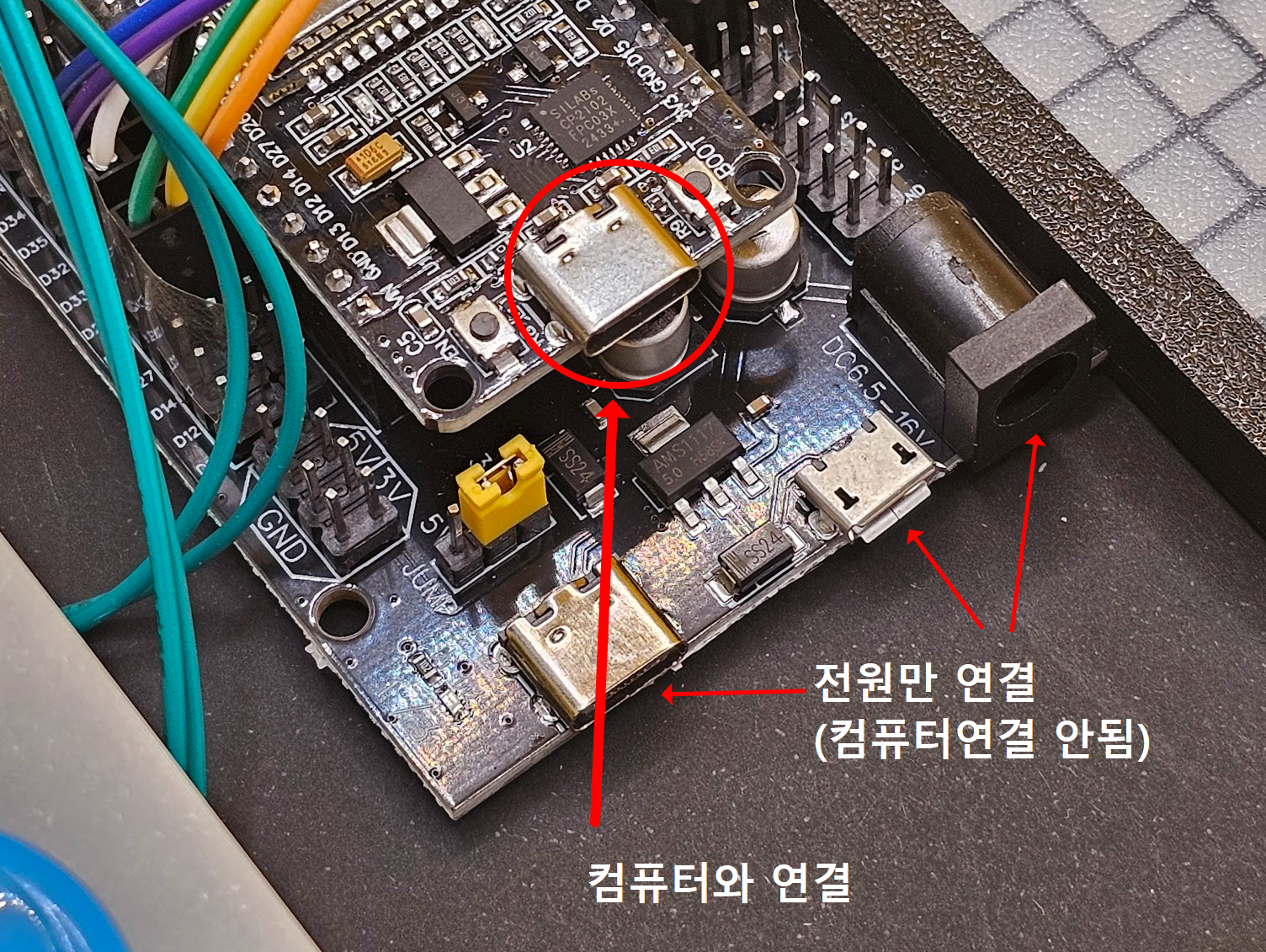
Windows에서 CP210x 포트가 나타나지 않으면 CP210x 드라이버 설치 파일 받기 (Windows 10·11 x64)를 누르세요. 실행 중 인터넷 연결과 관리자 권한이 필요합니다. 설치 후 USB를 다시 연결하세요.
- 데스크톱 Chrome에서 페이지를 열고 Arduino IDE의 시리얼 모니터나 같은 포트를 쓰는 프로그램을 닫아 주세요.
- 포트 선택 버튼을 누르고 Chrome 목록에서 게임기 포트를 선택한 뒤 연결을 누르세요.
- 어느 포트인지 모르겠다면 선택 창을 닫고 USB를 뺀 뒤 목록을 다시 열어 보세요. USB를 뺐을 때 목록에서 사라진 포트가 게임기 포트입니다. USB를 다시 꽂고 나타난 포트를 선택하세요.
- 연결에 실패하면 USB를 뺐다가 다시 꽂고 포트를 다시 선택하세요. 목록에 변화가 없다면 다른 데이터 USB 케이블이나 컴퓨터의 다른 USB 포트를 시도하세요.
- 업로드가 끝난 뒤 게임이 시작되지 않으면 USB를 뺐다가 다시 꽂아 게임기를 다시 시작하세요.