도움말 · 모담으로 시작하기
필요할 때 펼쳐 보고, 바로 코딩을 시작하세요.AI와 만든 전체 코드를 붙여넣으면 서버에서 모담의 실행 파일을 만듭니다. Arduino IDE·보드 패키지·지원 라이브러리를 따로 설치하지 않아도 됩니다. USB 업로드와 가상 실행은 내 크롬에서 진행합니다.
- STEP 01
모담 선택 · 프롬프트 복사
위에서 내 모담을 고르고, AI에게 알려줄 기본 약속을 복사해요.
상단의 기본 프롬프트 복사를 눌러요. - STEP 02
쓰고 있는 AI에게 요청
무료 또는 평소 쓰는 LLM에 프롬프트를 붙여넣고, 만들고 싶은 기능을 요청해요.
Perplexity와 Duck.ai는 가입 없이 기본 질문을 시작할 수 있어요. 고급 기능·무료 이용 한도와 로그인 조건은 서비스마다 다릅니다.
“버튼으로 조작하는 미로 게임을 만들어 줘.” - STEP 04
실행 파일 만들기 · 업로드
실행 파일을 만든 뒤 크롬에서 포트를 골라 USB로 올려요. 가상 실행으로 먼저 확인해도 좋아요.
파일 만들기 → 포트 선택 → USB 업로드
전체 코드 붙여넣기
AI가 만든 .ino 전체 코드를 아래에 붙여넣으세요. 코드 블록의 ``` 표시는 자동으로 정리합니다.
실행 파일 만들기
내 모담에서 실행할 파일을 먼저 준비해요.
파일 만들기를 요청하면 내 접수 번호와 대기 순서가 표시됩니다.
남은 시간은 코드 복잡도와 서버 상황에 따라 달라질 수 있습니다.
파일 준비 중
요청을 보내면 내 차례가 여기에 나타나요.
실제 접수된 요청만 표시합니다.
대기실 정보
캐릭터는 실제 요청만 표시합니다. 자리가 부족하면 일부 모습을 줄여 표시하지만 총 대기 수와 내 번호·순서는 그대로입니다. 실제 진행률은 제공되지 않아 준비 중 표시와 경과 시간으로 안내합니다. 남은 시간은 코드 복잡도·라이브러리·서버 상황에 따라 달라질 수 있습니다.
실행 파일을 만들지 못했어요.
자세한 오류 보기
오류를 복사해 코드를 만든 AI에게 보내고, 고친 전체 코드를 다시 붙여넣어 보세요.
파일 만들기 · 업로드 기록
아직 실행한 작업이 없습니다.
자동 실행 · 화면 캡처 후 모담스토어 등록
내 코드 가상 실행
게임·퀴즈·타이머·그래픽 등 작성한 C++ 코드를 실제 그래픽·한글 라이브러리로 실행합니다. USB 보드 없이 화면과 입력을 확인하세요. 이 단계는 건너뛰고 USB로 바로 올려도 됩니다.
코드를 입력한 뒤 가상 실행하기를 누르세요.
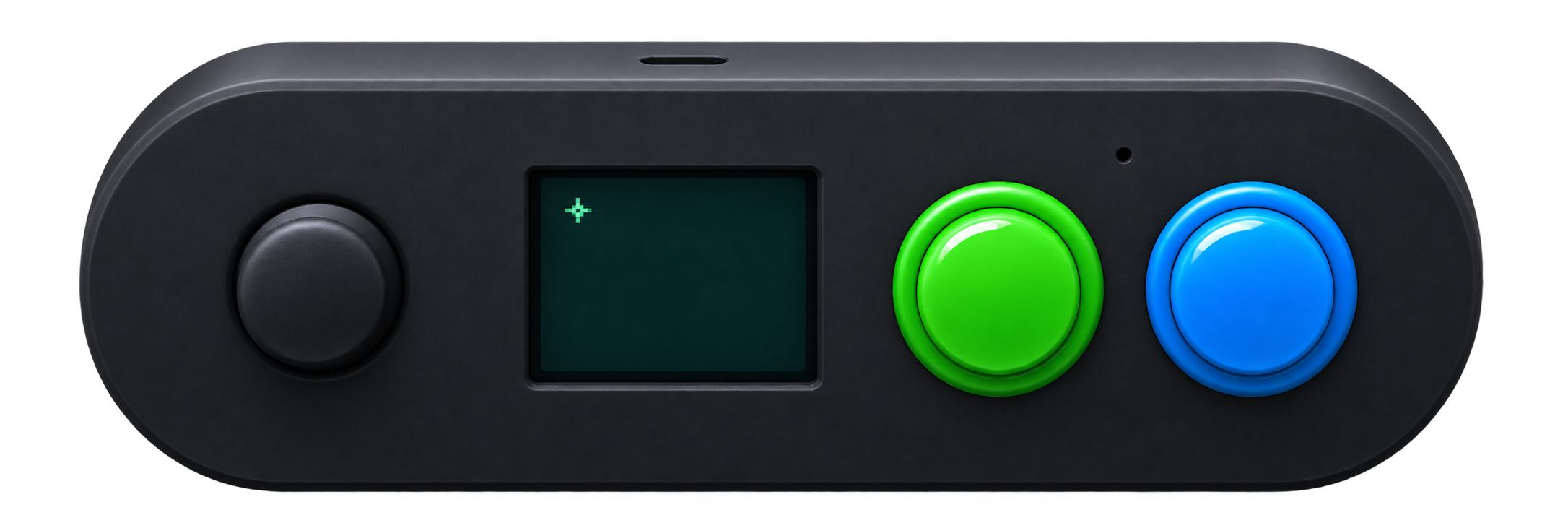
스틱을 끌거나 방향키로 조작하세요. 초록 버튼1=Z · 파랑 버튼2=X. 실행 1.8·4·8초 뒤 화면을 자동으로 모읍니다. 아래 장면을 누르면 PNG로 저장합니다.
아날로그 입력 · 시리얼 모니터 · 지원 범위
X 2048 / Y 2048 · B1 HIGH / B2 HIGH
지원: ST7735/ST7789, Adafruit GFX 도형·영문·이미지·캔버스, U8g2 한글, GPIO0/1 ADC, GPIO20/21 버튼·입력 인터럽트, GPIO5 tone, millis/delay/random, Arduino String·Print, 실행 중 Preferences. Wi-Fi·Bluetooth·추가 센서·직접 SPI 명령과 ESP32 전용 기능은 미지원입니다. Preferences는 가상 장치를 다시 시작하면 초기화됩니다. 실제 보드의 전기·배선·CPU 속도까지 검증하는 기능은 아닙니다.
모담에 USB 업로드
USB 업로드는 가상 실행 없이도 가능합니다.
Windows·Mac의 크롬에서 열고, 데이터 통신이 가능한 USB 케이블로 연결하세요. Arduino IDE의 시리얼 모니터는 닫아주세요.
연결이나 업로드가 잘 안 되나요?
① 데이터 USB 케이블과 포트를 확인하세요. ② 다른 시리얼 모니터와 업로드 창을 닫으세요. ③ BOOT를 누른 상태에서 RESET을 눌렀다 떼고, BOOT를 뗀 후 다시 포트를 선택하세요. ④ 업로드가 끝났는데 화면이 그대로면 RESET을 한 번 누르세요.
LCD 메뉴를 바꾼 경우 새 프롬프트로 코드를 다시 만들거나 해당 LCD 기본 예제를 불러온 뒤 실행 파일을 다시 만드세요. 메뉴가 이미 작성한 코드의 화면 설정을 자동으로 바꾸지는 않습니다.
라이브러리 · 배선 정보
서버에 준비된 라이브러리
- Adafruit GFX
- Adafruit ST7735 and ST7789
- Adafruit BusIO
- U8g2 for Adafruit GFX 한글
컴퓨터에 따로 설치하지 않아도 실행 파일을 만들 때 사용할 수 있습니다.
Arduino · SPI · Preferences · tone() 사용 가능
ESP32-C3 배선
| 연결 항목 | GPIO 핀 |
|---|---|
| LCD SCK / MOSI | 6 / 7 |
| LCD RST / DC / CS | 8 / 9 / 10 |
| 조이스틱 X / Y | 0 / 1 |
| 버튼 1 / 2 | 20 / 21 |
| 부저 | 5 |
LCD VCC·BL과 조이스틱 VCC는 3.3V, GND 공통.
버튼은 GPIO–GND 사이입니다.